Základní nastavení exportu
Základní nastavení zahrnuje tyto parametry :
- Centra – výběr centra, pod které chceme, aby exportované subjekty spadaly, pro výběr více center je nutné držet Ctrl a označit požadovaná centra, poté je třeba kliknout na tlačítko „Přidat vybraná
centra“.
- Stavy formulářů – výběr stavů formulářů, které mají být přítomny v exportu. Nejčastěji jsou v nabídce možnosti „Rozpracovaný / Pending“, „Kompletní / Completed“, „Vytvořený / Created“ „Validní / Valid“. Lze vybrat pouze některé (pro výběr více stavů je nutné držet Ctrl) nebo všechny stavy najednou přes funkci VYBRAT VŠE.
- Formát záhlaví – k dispozici jsou dvě záhlaví: „Úplné názvy otázek (uživatelé registrů)“ a „Alias_i[n]“. V komentáři „i“ jsou vysvětlivky jednotlivých formátů záhlaví (zobrazí se po kliknutí na modrý symbol „i“ u názvu parametru Formát záhlaví):
o Úplné názvy otázek (uživatelé registrů): Název otázky vzniká spojením adresy (ramene a fáze) a slovních názvů typu formuláře, skupiny otázek a otázky. Ukončen je číslicí vyjadřující opakování otázky na formuláři, pokud to rozvržení exportu vyžaduje. Oddělovačem je tečka.
Např.: A1.P1.Baseline.Disease history.Year of diagnosis.1 (Jedná se o otázku Year of diagnosis, v rameni číslo 1, fázi 1, formuláři Baseline, ve skupinu Disease history – 1. výskyt).
o Alias_i[n]: Záhlaví exportu tvoří názvy otázek bez diakritiky a mezer (alias), obsahující iteraci otázky na formuláři, pokud to rozvržení exportu vyžaduje. Oddělovačem je podtržítko. Např.: davkovani_lecivy_pripravek (Jedná se o otázku Dávkování léčivý přípravek).
Rozvržení exportu – uspořádání exportu – k dispozici jsou tři rozvržení: „Více listů – epizody dohromady“, „Více listů – epizody na listech zvlášť“ a „Více listů – epizody po otázkách“. V komentáři „i“ jsou vysvětlivky jednotlivých rozvržení (zobrazí se po kliknutí na modrý symbol „i“ u názvu parametru Rozvržení exportu):
o Více listů – epizody dohromady: Každý typ formuláře je na samostatném listu, opakovaně zakládané formuláře se na listu řadí pod sebe (na řádky). Opakující se skupiny otázek jsou umístěny na stejném listu se všemi ostatními otázkami, řadí se vedle sebe (do sloupců) a jsou označeny indexy. Jednotlivé záznamy opakujících se skupin (epizod) jsou u sebe.
POZOR! V případě, že zvolíte tento typ rozvržení exportu, tak ve výběru stromové struktury studie u výběru otázek volte jen ty, které opravdu potřebujete. Pokud registr obsahuje hodně dat a opakující se skupiny by se mnohokrát opakovaly (tzn. a export moc sloupců), tak by byla tato data moc rozsáhlá a do exportu by se nevešla (narazili bychom na limit excelu). Toto je nejčastější případ, kdy se export generování exportu objeví ve stavu ERROR. Pokud toto Registered e-document nastane, zkuste omezit výběr otázek, nebo změnit rozvržení exportu na „Více listů – epizody na listech zvlášť“. Pokud to nepomůže, kontaktujte prosím náš Helpdesk.
o Více listů – epizody na listech zvlášť: Každý typ formuláře je na samostatném listu, opakovaně zakládané formuláře se na listu řadí pod sebe, opakující se skupiny otázek (RG = repeat groups) jsou umístěny na samostatném listu, jednotlivé řádky opakujících se skupin jsou řazeny pod sebe (na řádky).
o Více listů – epizody po otázkách: Každý typ formuláře je na samostatném listu, opakovaně zakládané formuláře se na listu řadí pod sebe, opakující se skupiny otázek jsou umístěny na stejném listu se všemi ostatními otázkami, řadí se vedle sebe a jsou označeny indexy.
POZOR! V případě, že zvolíte tento typ rozvržení exportu, tak ve výběru otázek volte jen ty, které opavdu potřebujete. Pokud registr obsahuje hodně dat a opakující se skupiny by měly velké množství opakování, tak by byly tyto data moc široké a do exportu by se nevešly (neumožnil by to excel). Toto je nejčastější případ, kdy se export generování exportu objeví ve stavu ERROR. Pokud toto nastane, zkuste omezit výběr otázek, nebo změnit rozvržení exportu na „Více listů – epizody na listech zvlášť“. Pokud to nepomůže, kontaktujte prosím náš Helpdesk.
Jazyková mutace – k dispozici jsou vždy pouze jazyky dané studie, nejběžněji to bývá „cs_CZ“, „en_GB“ a „de_DE“.
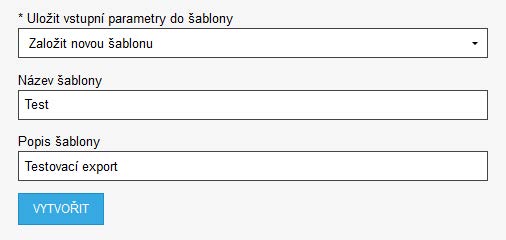
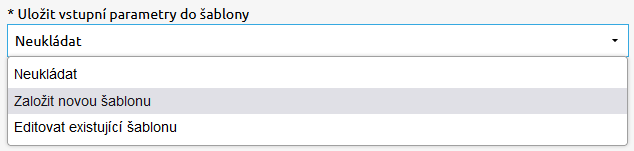
Uložit vstupní parametry do šablony – abych mohli nastavení exportu použít opakovaně, je možné si zvolené nastavení uložit do šablony pomocí volby „Založit novou šablonu“, resp. upravit již existující šablonu pomocí volby „Editovat existující šablonu“, případně zvolené nastavení „Neukládat“.
V případě, že se rozhodnete předpřipravenou šablonu uložit, je nutné vyplnit Název šablony a Popis šablony a následně export vytvořit.