Vyplňování údajů ve formuláři
Formulář obsahuje otázky a vstupní pole k těmto otázkám. Povinné otázky bývají označené červenou hvězdičkou. Existuje několik typů otázek, které jsou podrobněji rozepsány níže.
Krátký text – umožňuje vypsat odpověď slovně:

Textové pole – podrobnější slovní vysvětlení. Přidržením pravého dolního rohu pole je možné upravovat velikost rámečku:

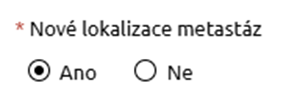
Přepínače – volba ze dvou nebo více možností, přičemž není možné zvolit více možností současně. Typickým příkladem je otázka, na kterou lze odpovědět ano nebo ne:
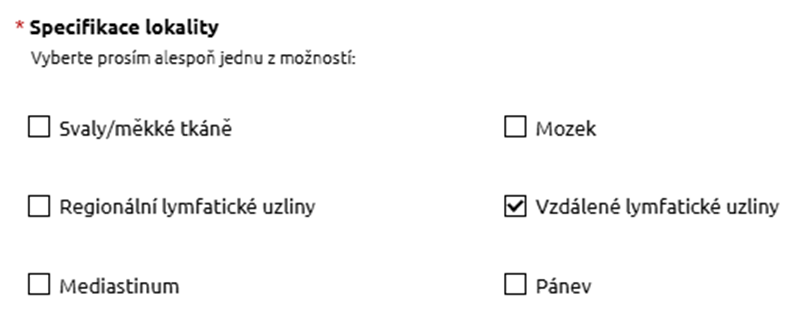
Zaškrtávací políčka – mohou být využita například pro otázky, u kterých má být umožněno zadat více odpovědí:
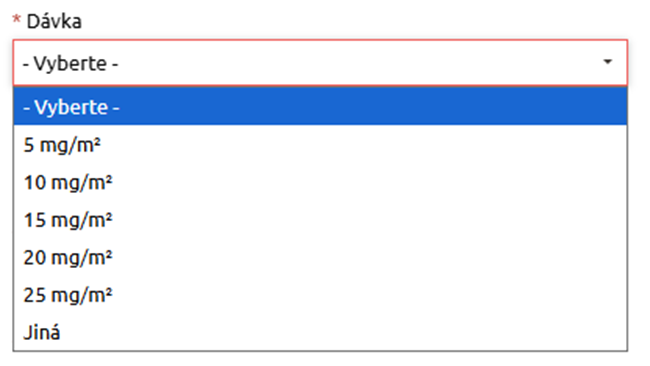
Roletkové menu – výběr jedné možnosti ze seznamu:
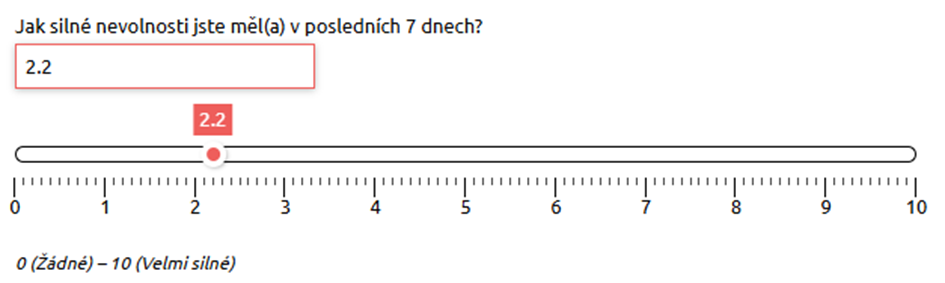
Celá čísla – možnost zadat pouze celá čísla. V některých případech může být číslo zadáno pomocí slideru (posuvníku):


Reálná čísla – zadání hodnoty s daným počtem desetinných míst. Stejně jako u celých čísel je možné zadávat přímo číslo nebo vybrat hodnotu pomocí posuvníku (i u posuvníku může být pole pro vyplnění hodnoty):

Datum – může být zadáno přímým psaním ve formátu dd.mm.rrrr nebo může být vybráno z kalendáře:
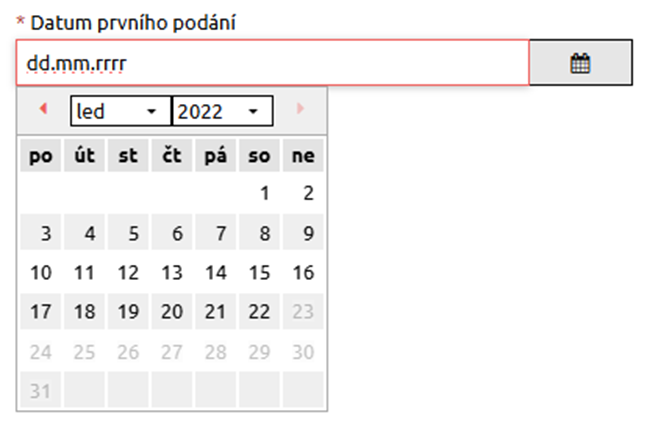
Některé datumové otázky mohou mít podobu roletkového výběru – u něj může být povolené zadat jen částečné datum, tedy např. jen rok a měsíc:

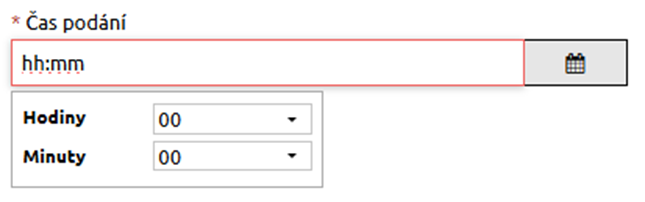
Čas – vypsání hodnoty ve formátu hh:mm nebo výběr z roletek pro hodiny a minuty:
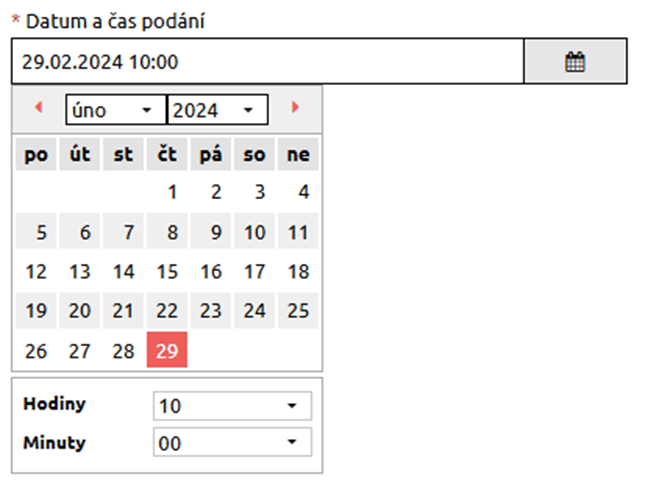
Datum a čas – kombinace předchozích dvou typů otázek:
Našeptávač – otázka nabízející konkrétní možnosti, stačí kliknout do pole a začít psát. Po napsání alespoň jedno písmene se začnou objevovat možnosti, ze kterých lze kliknutím vybrat zvolenou odpověď:

Pokud se u našeptávače vpravo nachází ikonka seznamu, je možné na tuto ikonku kliknout a zobrazit si tak seznam možných odpovědí. Zvolenou odpověď pak do otázky uložíte kliknutím na „Vybrat“:

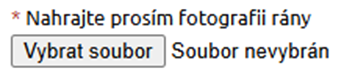
Soubor – otázka vyžadující vložení nějakého souboru. Může zde být specifikovaný konkrétní formát, například že je možné vložit pouze obrázky s příponou .png nebo dokumenty ve formátu pdf. Do této otázky je povolené vložit jeden soubor, ale může být povoleno i vložení více souborů, pokud splňují požadovaný formát a případně i maximální velikost:
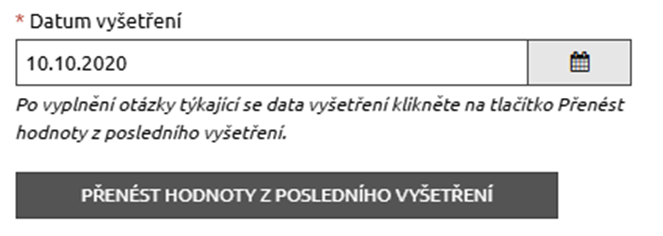
Tlačítko – na některých formulářích se mohou nacházet i tlačítka plnící určitou funkci, typicky to bývá například přenos některých hodnot z předchozího formuláře. Takový přenos se provede po kliknutí na tlačítko:
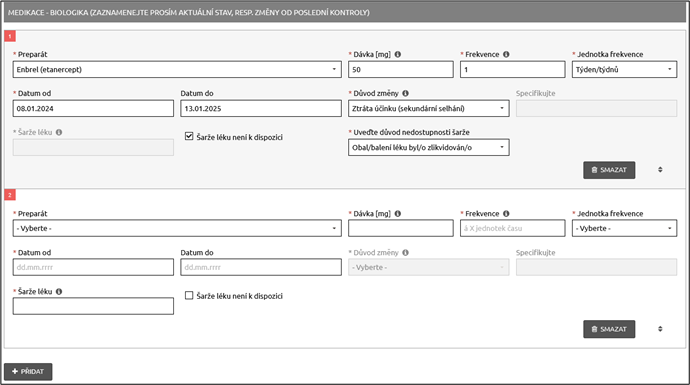
Některé sekce formulářů tvoří opakující se skupiny otázek. Přidat nové řádky do této skupiny je možné tlačítkem „Přidat“ – objeví se řádek s prázdnými otázkami k vyplnění. Kliknutím na tlačítko „Smazat“ je možné vymazat vybranou skupinu otázek (tj. vybraný řádek). Přidržením dvou šipek vpravo je možné posouvat řádky nahoru a dolů a měnit tak jejich pořadí.
Ne vždy jsou ihned zobrazeny všechny otázky formuláře, naopak mnoho z nich se zobrazí až po vyplnění jiných otázek, jak je ukázáno zde na příkladu výšky:


Na některých formulářích mohou být otázky, které obsahují nějakou hodnotu, ale jsou zašedlé – tyto otázky jsou pouze pro čtení a mohou sloužit buď k uchování historických hodnot, které se již nesbírají, nebo mohou počítat hodnoty na základě jiných otázek:

U otázek může být zobrazen „vypínač“ – v případě, že není odpověď známá, lze takovou otázku „vypnout“ a nastavit ji tak jako neznámou:

